
EFFECTCRAFT · WINDOWS DESKTOP
EffectCraft 桌面图文教程:做一个两秒方块动画
跟随 Windows v0.9.2 实拍截图,打开原生动画项目、修改位置关键帧、另存并重开,再用桌面渲染队列导出两秒 GIF。
开始前准备:程序、原生项目和预期结果
本教程于 2026 年 10 月 13 日使用 Windows 11 x64 的 EffectCraft v0.9.2 便携版实测,界面菜单为简体中文,部分面板和按钮仍显示英文。普通用户不需要安装 Rust,也不需要输入 CLI 命令。Mac/Linux 和 MSI 安装未在本教程测试。
- 打开官方下载指南,选择适合自己电脑的便携 ZIP,按同版 SHA256 清单核验。
- 右键 ZIP →“全部解压”,进入包含 effectcraft.exe 的文件夹,再双击启动;不要在压缩包中运行。
- 下载 first-motion.ecproj,记住保存目录。该原创项目只有两个纯色图层,不需要字体、图片或其他外部素材。
目标:把原项目第 1.5 秒的位置 X 从 560 改为 500,保持 Y=180。保存成新项目,重开确认,再导出 640 × 360、24 fps、48 帧的两秒 GIF。下方截图可点击放大。
1. 从“文件 → 打开项目”载入练习
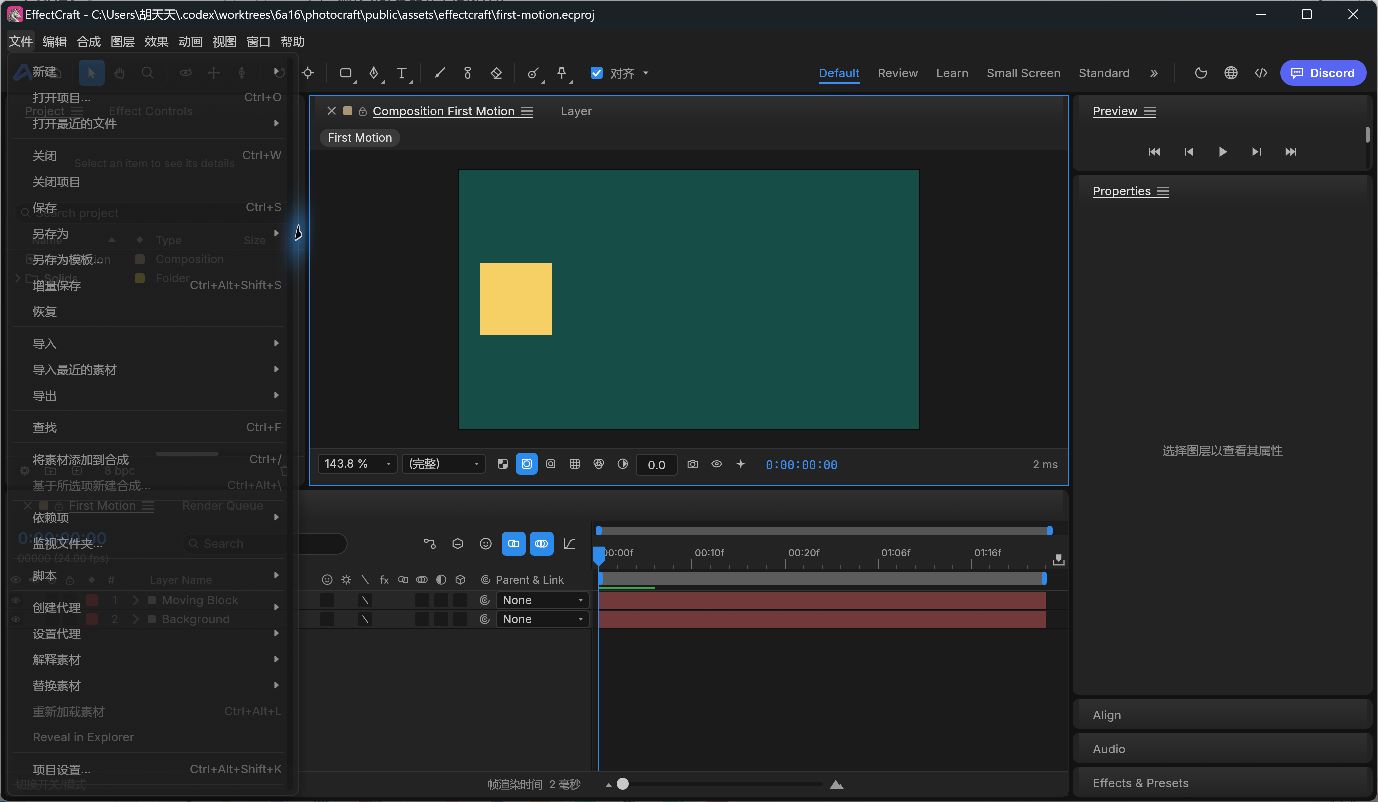
- 点击左上“文件”→“打开项目...”;Windows 下也可按 Ctrl+O。
- 在文件选择框找到 first-motion.ecproj,点击“打开”。这是项目打开入口,不是素材导入入口。
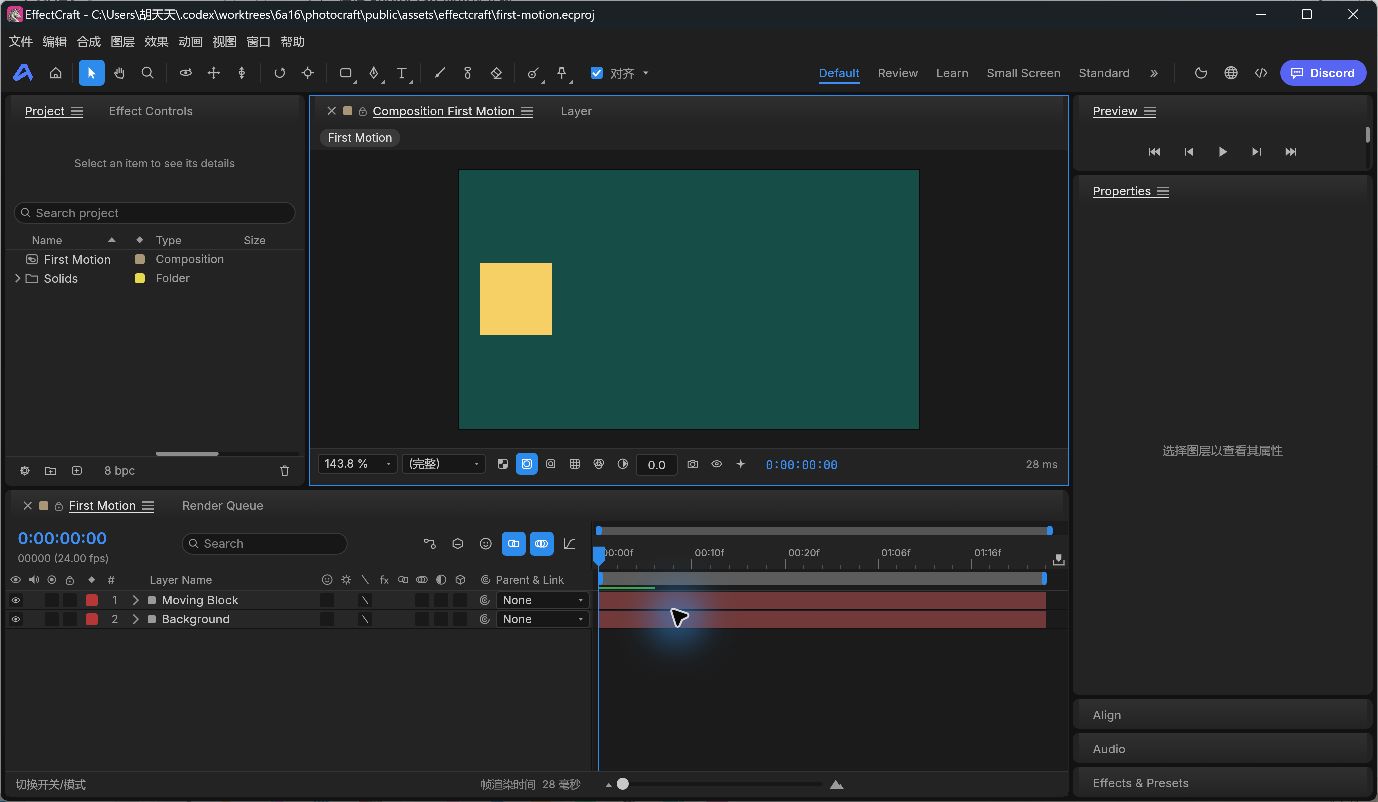
- 中间应显示绿色背景、左侧黄色方块;左侧 Project 面板出现 First Motion,下面时间线出现 Moving Block 和 Background。若合成没有进入查看器,在 Project 中双击 First Motion。
2. 选中图层,展开两个位置关键帧
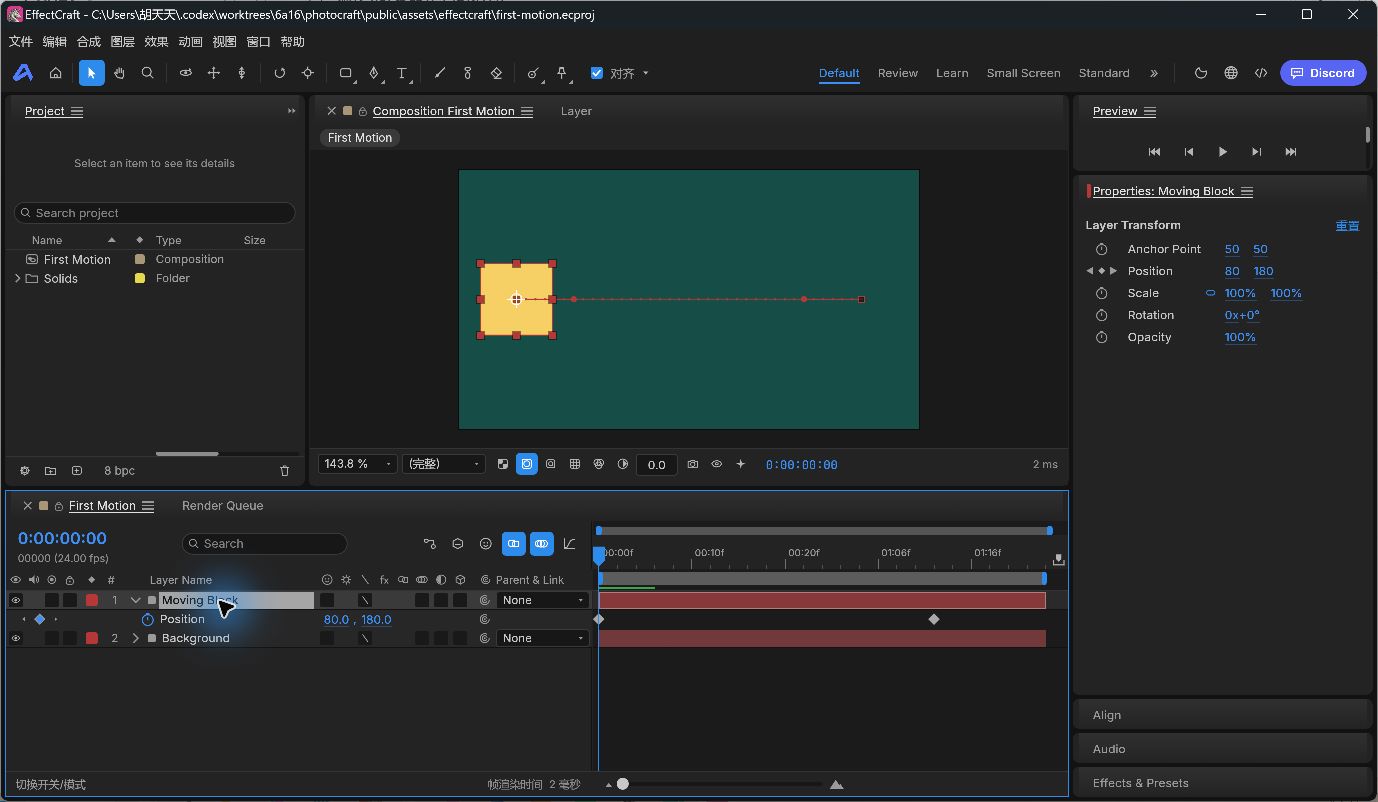
- 在下方时间线点击 Moving Block 的图层名称,不要选择 Background。
- 按键盘 P,展开 Position(位置)属性。旁边有蓝色秒表与两个菱形关键帧;这表示位置已随时间变化。
- 在第 0 秒检查 Position 为 80, 180。在时间线标尺上点击末端菱形上方,让时间指针停在 0:00:01:12,即 24 fps 下的第 36 帧,也就是 1.5 秒。
确认时间读数再修改;在错误时间编辑会改变另一个关键帧或新增关键帧。原项目末端值应为 560, 180。
3. 将末端的 X 坐标改为 500
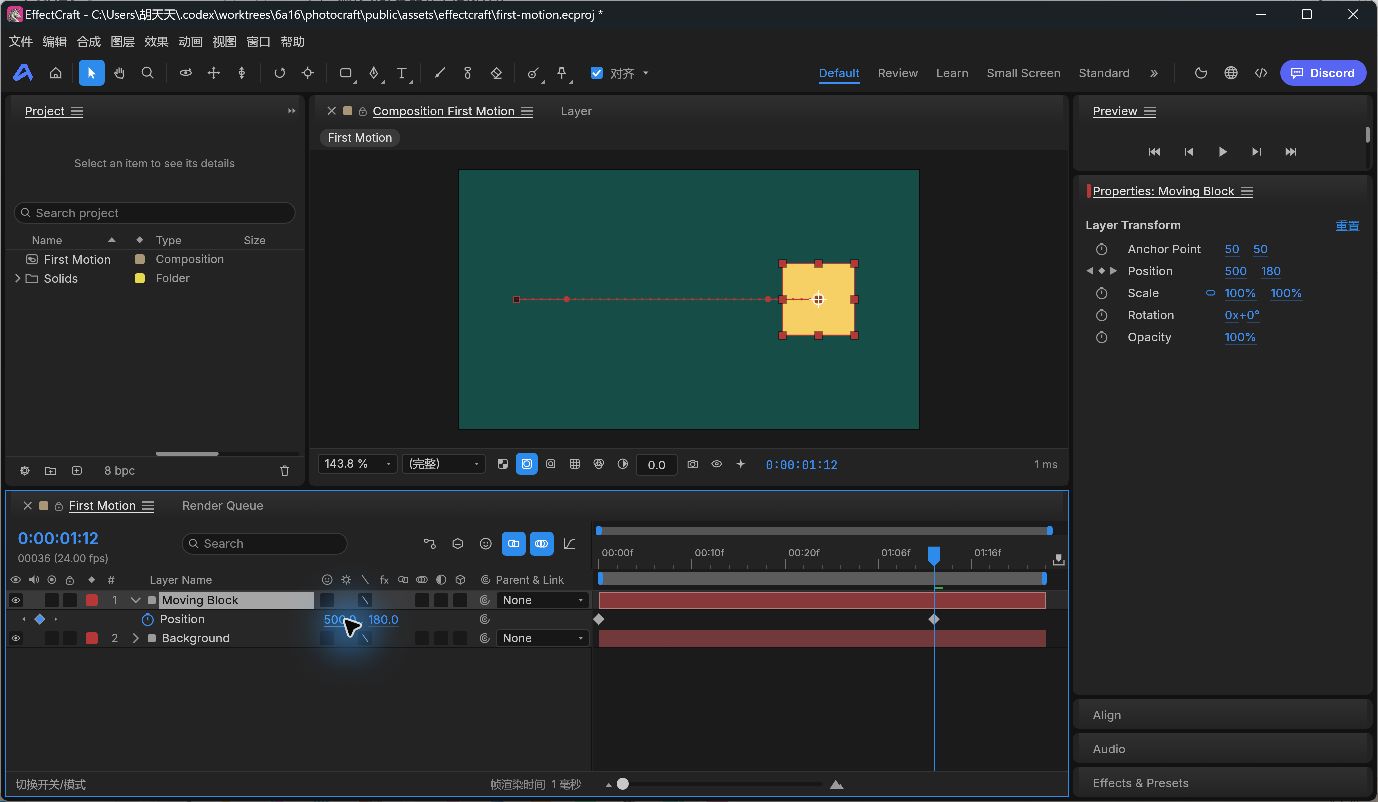
- 保持时间为 0:00:01:12,在时间线 Position 的第一个蓝色数值 560.0 上双击。
- 输入 500,按 Enter 确认;第二个数值 Y 保持 180。
- 确认 Position 显示 500.0, 180.0,方块比原末端向左移动。窗口标题出现星号,表示改动尚未保存。
4. 另存新项目,并重开确认修改保留
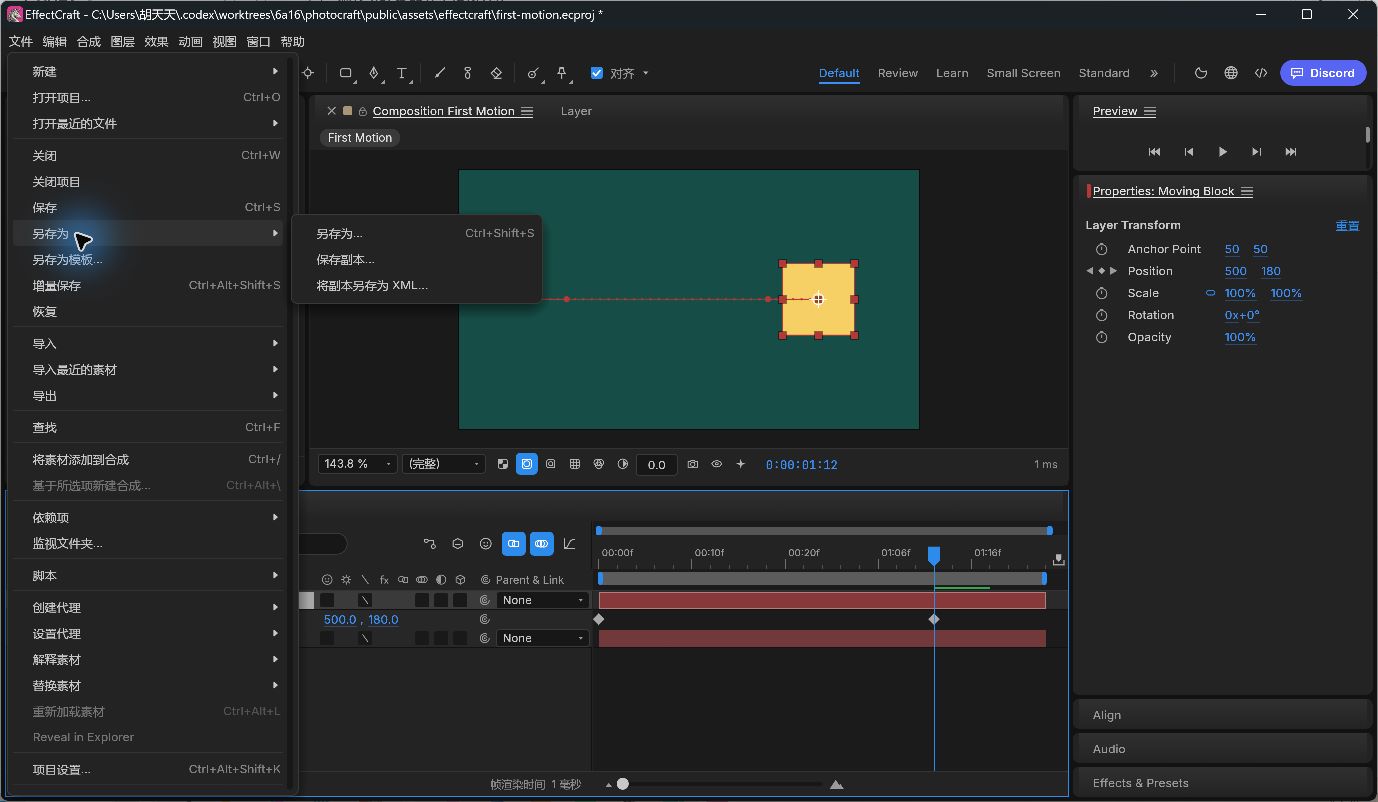
- 点击“文件 → 另存为 → 另存为...”,或按 Ctrl+Shift+S。
- 在可写文件夹输入 desktop-motion.ecproj,点击“保存”。不要覆盖 first-motion.ecproj;标题应变为新文件名且不再带星号。
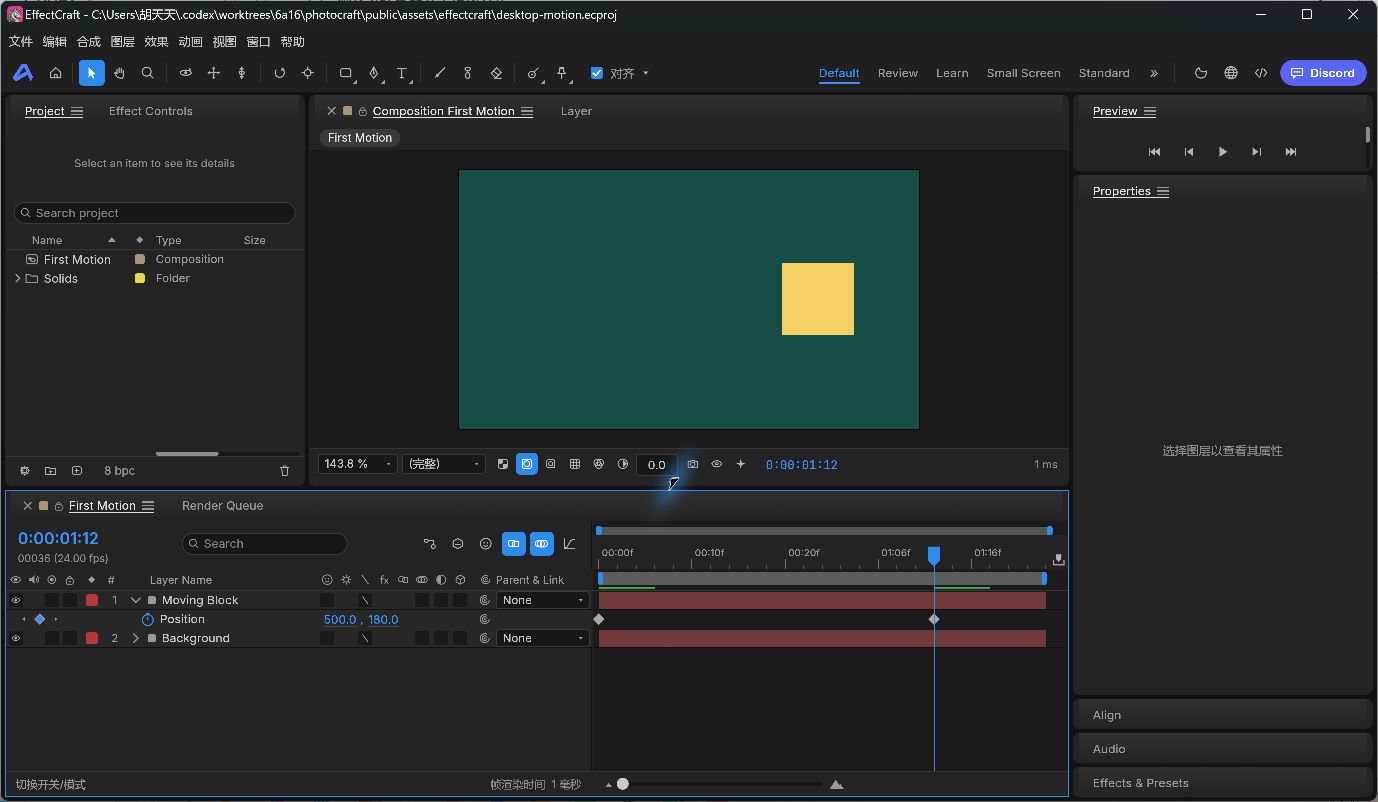
- 再用“文件 → 打开项目...”选择刚保存的 desktop-motion.ecproj。
- 重开后时间会回到第 0 秒。回到时间线 0:00:01:12,检查 Position 仍为 500, 180,方块位置与修改后的画面一致。
5. 用桌面渲染队列导出 GIF
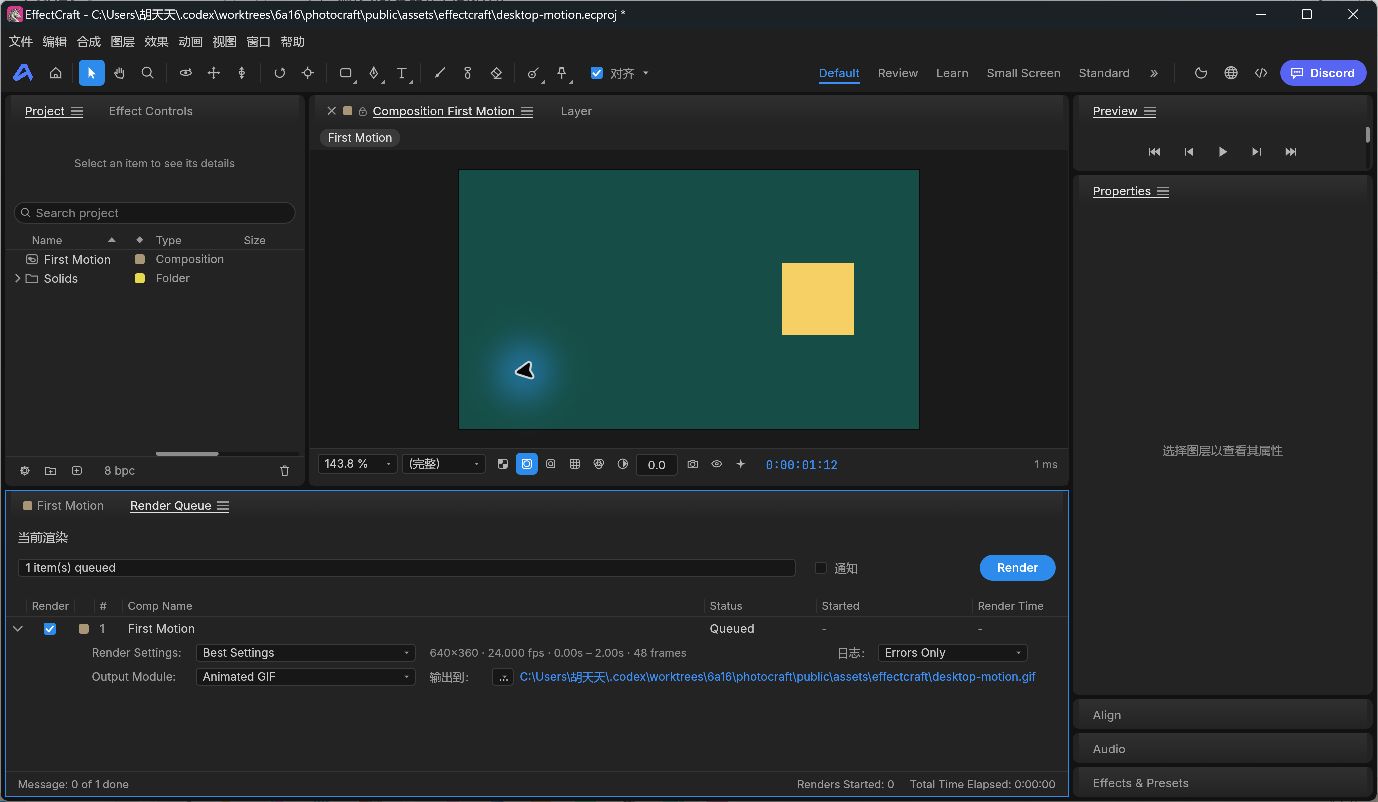
- 当前合成为 First Motion 时,点击“合成 → 添加到渲染队列”,或按 Ctrl+M。
- 下方面板切换到 Render Queue。点击 First Motion 行最左侧的小箭头,展开 Render Settings、Output Module 和“输出到”。
- Render Settings 保留 Best Settings,确认右侧参数为 640×360、24.000 fps、0.00s–2.00s、48 frames。
- 点击 Output Module 下拉列表,选择 Animated GIF。
- 点击“输出到”旁的省略号按钮 → Choose File...,选一个可写目录,文件名填 desktop-motion.gif,点击“保存”。检查蓝色输出路径以 .gif 结尾。
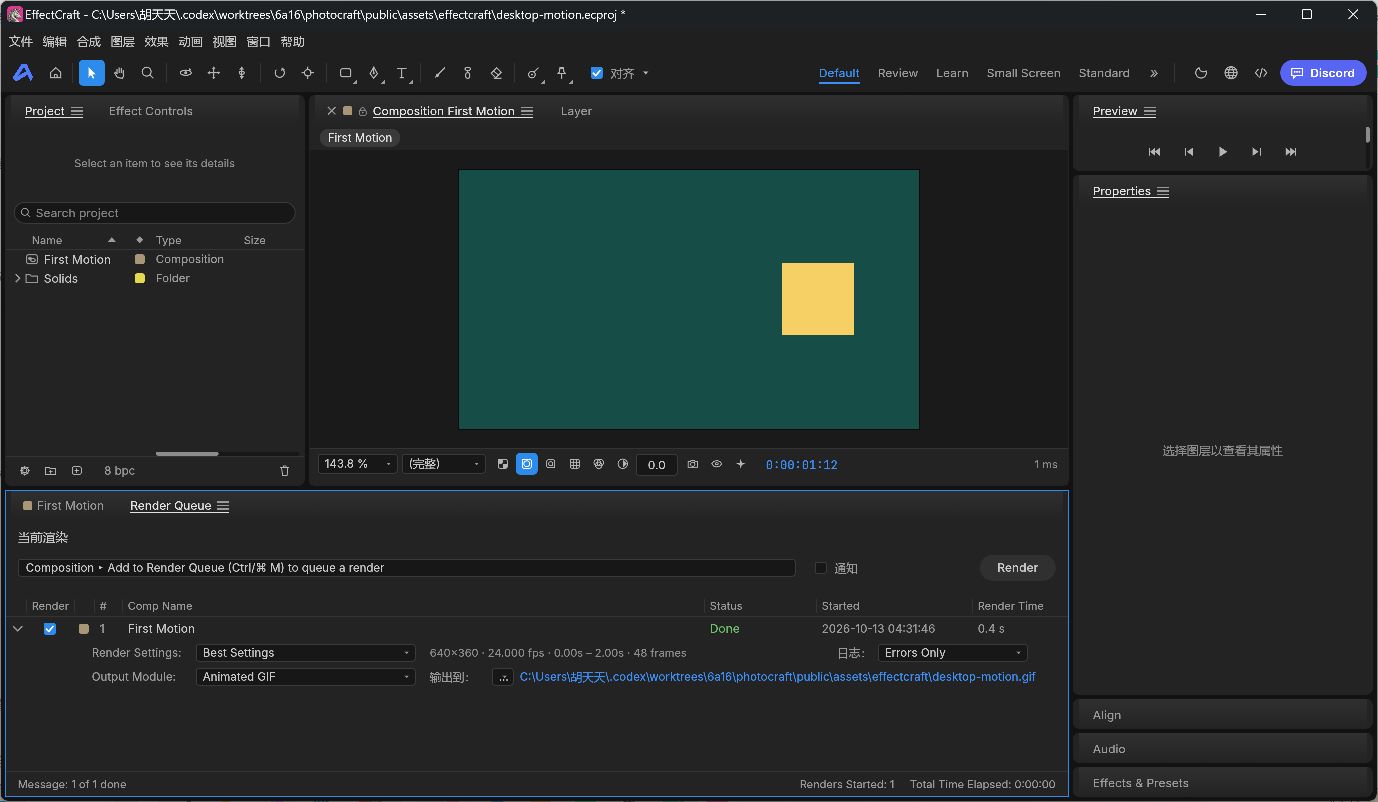
- 点击右上 Render。等待 Status 显示 Done,底部显示 Message: 1 of 1 done;正在渲染或仅选好文件名不算完成。
- 在刚才选择的输出文件夹打开 desktop-motion.gif。检查方块从左向右移动,最后停在 x=500 附近;不要把导出的 GIF 当作可继续编辑的原生项目。
查看本次桌面实际导出的 GIF

遇到问题时先检查这些位置
为什么找不到 Position 或看不到关键帧?
先在时间线选中 Moving Block,再按 P。确认打开的是本站原生 .ecproj,而不是把文件当作素材导入。已有蓝色秒表时不要反复点击秒表,以免关闭动画。
为什么末端不是 500?
确认时间为 0:00:01:12、修改的是 X、已按 Enter、另存的新文件名正确。重开后再检查同一时间;只看到星号消失不足以证明修改保留。
为什么导出按钮不能用或找不到 GIF?
确认 First Motion 已加入渲染队列且左侧复选框勾选,Output Module 为 Animated GIF,输出路径可写。到蓝色路径指向的目录查找文件,等待 Done;失败时保留报错,不跳过错误继续判断成功。
电脑启动失败或提示内存不足怎么办?
核对系统架构、版本和完整错误。本机曾提示内存不足并自动缩小缓存,但这个两层练习最终导出成功;这不代表大型项目也可用。保留原件和已保存副本,查看上游 Issues,避免为启动绕过系统安全提示。
验证范围与后续练习
本次验证的是 Windows x64 v0.9.2 便携版真实桌面操作:打开、P 展开位置、修改、另存、重开及 GIF 渲染。另以文件检查确认原生项目保存版本为 0.9.2、两个关键帧与末端值正确,GIF 为 640 × 360、48 帧。没有进行 AE 同机性能对测,没有验证 MSI、其他系统、新版 Web、字体、音频、3D 或专业项目。
完成后可用新文件再试改变 Y 或时长,每次只改一个参数并另存。需要脚本操作时查看CLI 教程;迁移已有工作前阅读AE 功能与迁移对比。