
免费 PHOTOCRAFT · 指南与资源
如何使用 PhotoCraft:免费新手教程
用一个完整流程完成第一次图片编辑。这份练习无需账号、安装桌面程序或付款。
1. 打开 PhotoCraft 在线编辑器
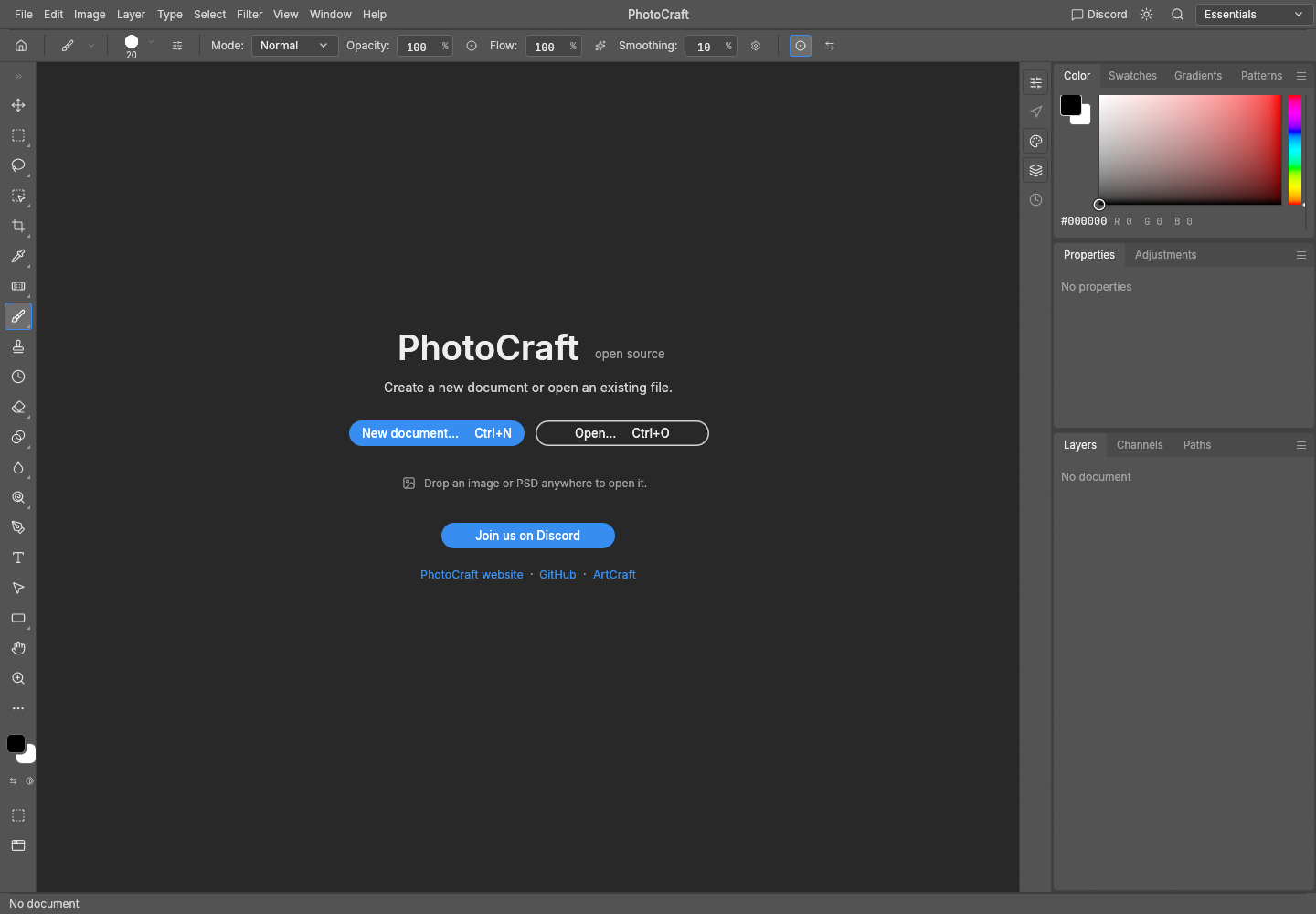
打开编辑器,等待欢迎界面出现。建议使用支持图形加速的桌面浏览器;首次加载包含约 25 MB 的 WebAssembly 文件。
2. 打开第一张图片
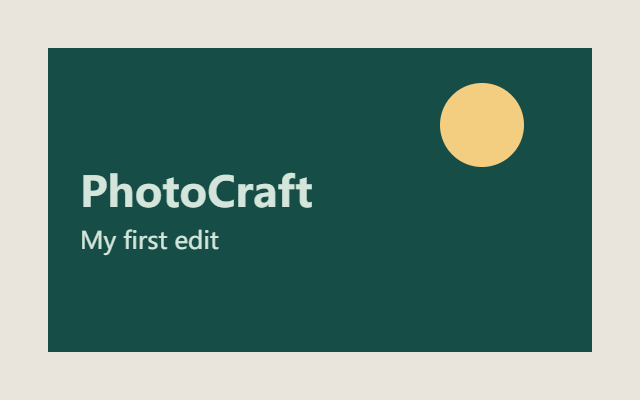
先下载本站原创练习图,再点击欢迎界面的 Open…,或菜单 File → Open…,选择 practice-image.png。也可以把文件拖到画布上。
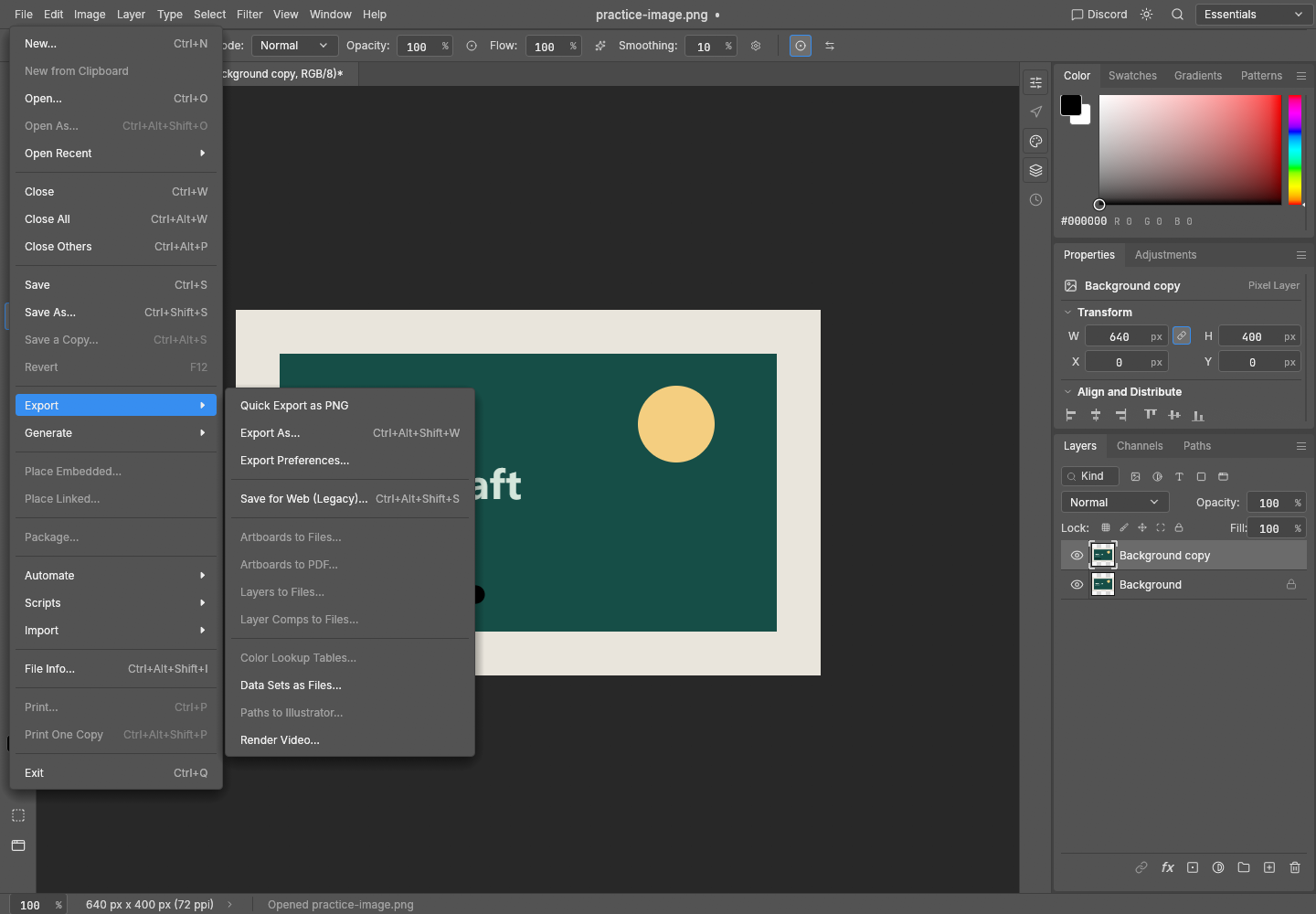
3. 认识工作区
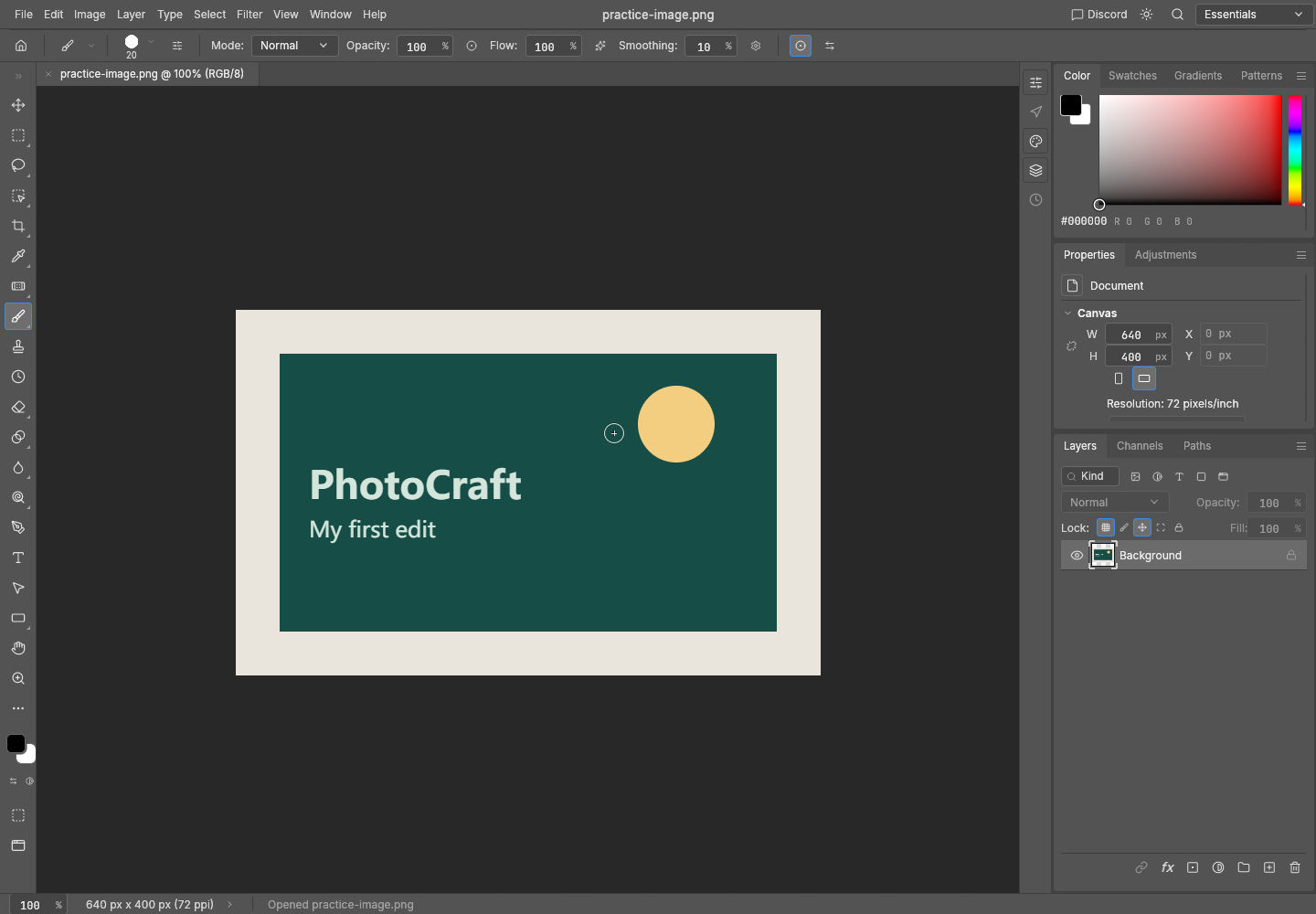
- 上方:File、Edit、Image、Layer 等菜单,下方是工具参数。
- 左侧:工具栏,包括 Brush 笔刷。
- 中间:图片画布。
- 右侧:颜色、属性和 Layers 图层面板。
4. 在图层副本上做一次修改
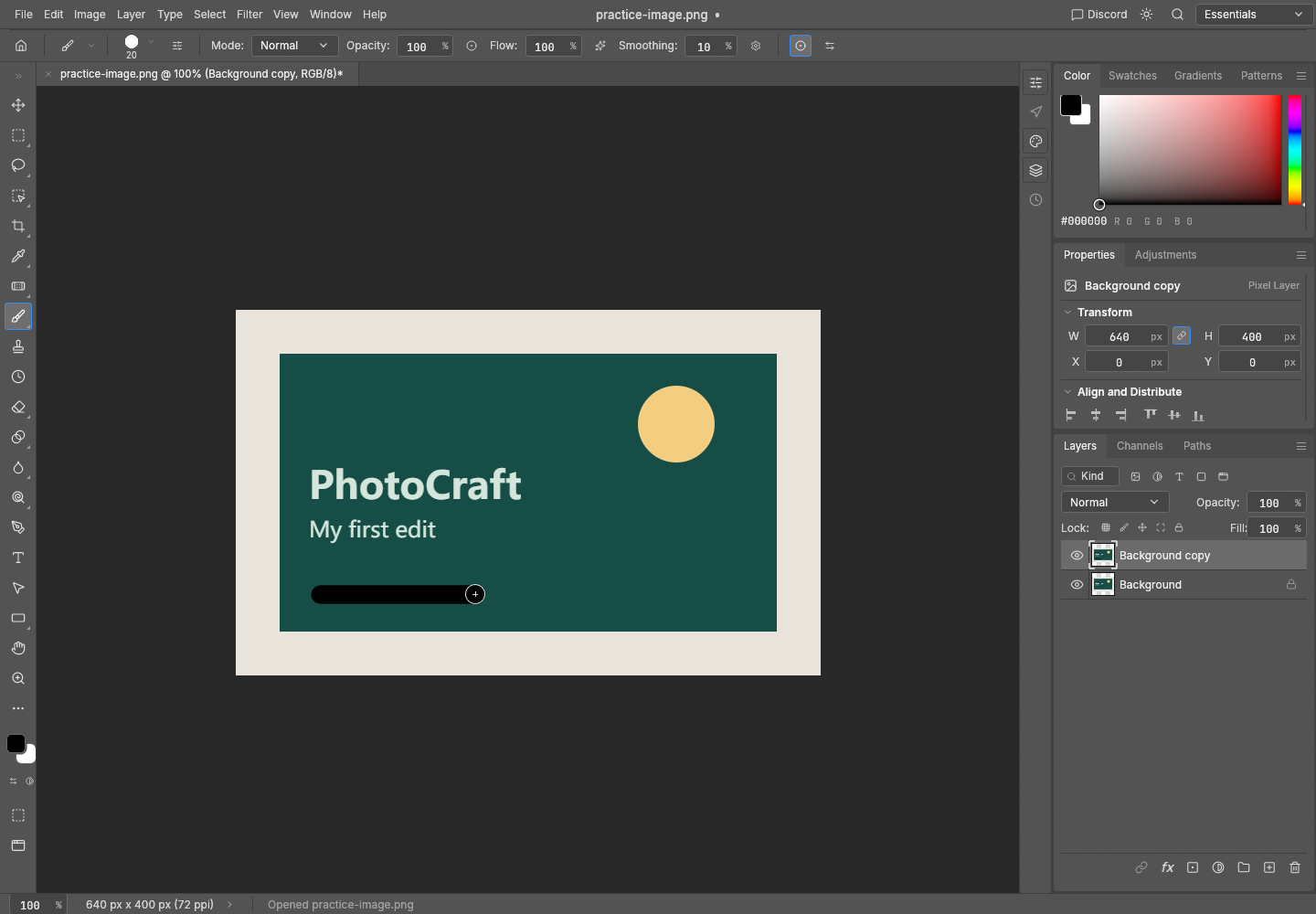
- 在 Layers 中选中 Background。Windows/Linux 按 Ctrl + J;Mac 使用 ⌘ + J,生成 Background copy。
- 保持副本选中,点击左侧工具栏中的 Brush 笔刷工具。通过前景色方块选择颜色。
- 在练习图下方的空白区域拖动鼠标画一条短线;示例使用默认黑色笔刷。
- 需要撤销时点击 Edit → Undo。原始 Background 图层仍在副本下方。
5. 导出完成的图片
- 点击 File → Export → Quick Export as PNG。
- 查看浏览器下载列表。如果弹出保存窗口,选择文件夹,并使用新文件名保存。
- 打开下载的 PNG,确认笔刷修改已保留。PNG 是合成图片,不会保留可编辑图层。
本教程已验证以上 PNG 流程;未验证 PSD 往返兼容、所有文件格式或全部专业工作流。
常见新手问题
可以使用自己的图片吗?
可以。建议先用较小的 PNG,并保留原文件。大图和复杂 PSD 可能需要更多内存,表现也可能不同。
手机也能使用吗?
编辑器界面面向桌面操作。跟随本教程时请使用配有键盘和鼠标的电脑;不同浏览器的图形支持有所差异。