
FREE PHOTOCRAFT · CADCRAFT
CADCraft 图文教程:绘制、标注、保存与重开 DXF
通过真实截图、原创 DXF 和已验证命令完成小型 CADCraft 桌面图纸,再在浏览器重复基础编辑。
1. 下载并打开练习图
先运行适合电脑的桌面文件。下载下方 practice-plate.dxf。在 CADCraft 中选择“文件 → 打开”(Ctrl+O),选中它并确认。画布应显示 100 × 60 的矩形和圆心 50,30、半径 10 的圆。这些是图纸单位,并不代表打印比例。
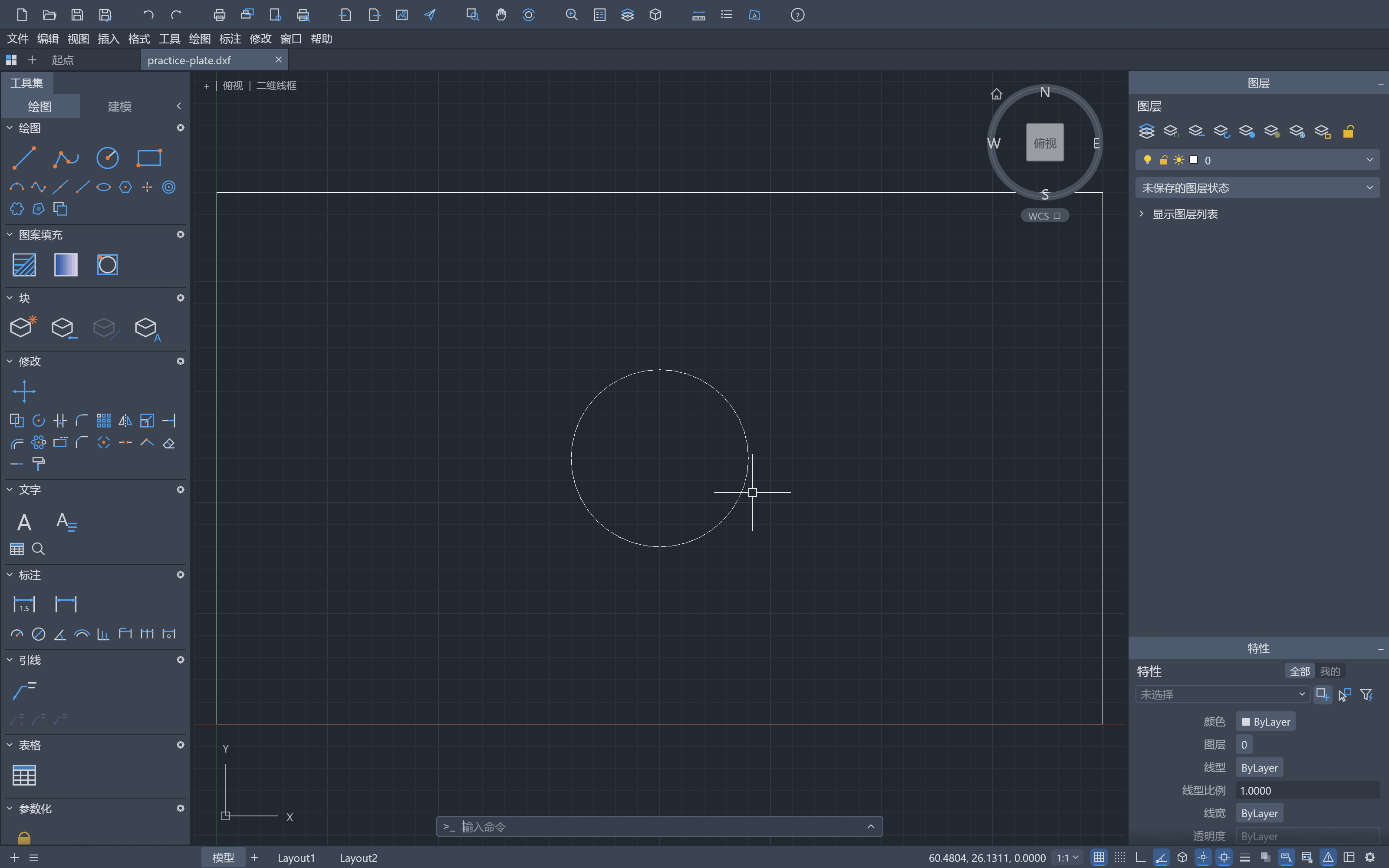
如果命令行被隐藏,按 Ctrl+9 显示。输入前点击画布底部的命令输入框。中文界面也可以输入英文命令;Esc 用于取消当前命令。
2. 增加第二个圆
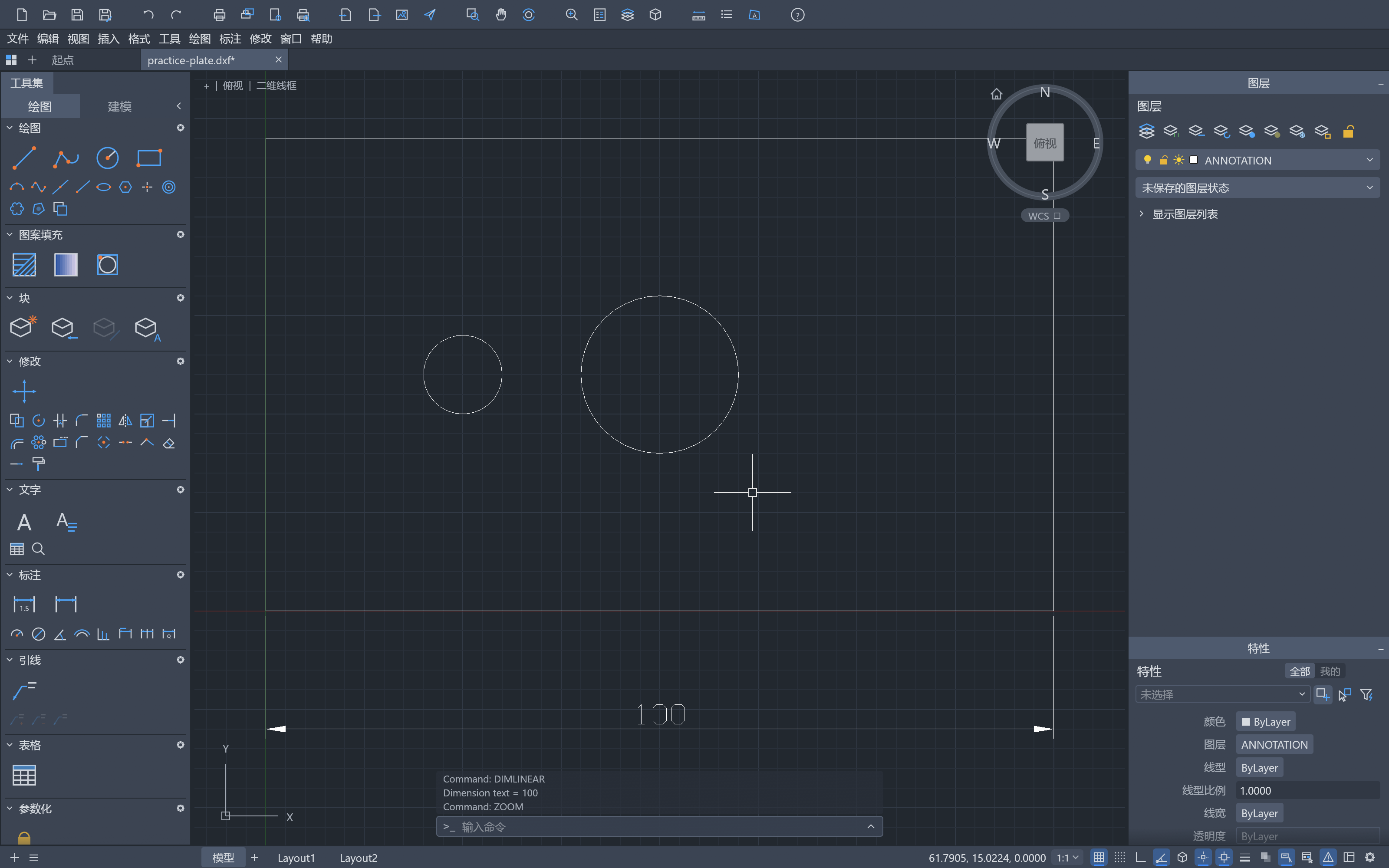
在命令行输入下方整行,再按 Enter。空格分隔命令、圆心和半径。成功标志:原有圆左侧出现圆心 25,30、半径 5 的小圆。
CIRCLE 25,30 5也可以从 Ctrl+N 新建图形开始,逐行输入下方命令,每行后按 Enter。打开样例和自行新建任选一种,避免重复绘制相同图形。
RECTANG 0,0 100,60
CIRCLE 50,30 10
CIRCLE 25,30 5
3. 创建标注图层并标注宽度
输入 -LAYER M ANNOTATION 并按 Enter,创建并切换到 ANNOTATION 图层。此时仍在 LAYER 选项提示中,再按一次 Enter 结束图层命令。随后分别输入标注和缩放命令。
-LAYER M ANNOTATION
(再按一次 Enter 结束 LAYER)
DIMLINEAR 0,0 100,0 0,-15
ZOOM E
成功标志:矩形下方出现数值 100 的宽度标注,当前图层为 ANNOTATION。图纸包含四个顶层实体:一个多段线、两个圆和一个标注。
4. 另存副本、重开并核对
- 选择“文件 → 另存为”,保留 DXF 格式,使用新文件名,例如 practice-plate-complete.dxf。保留原始样例。
- 用“文件 → 打开”选择保存后的副本,确认矩形、两个圆和数值 100 的标注均保留。
- 与下方完成版 DXF 和 PNG 核对。PNG 是渲染图,不是可编辑图纸。
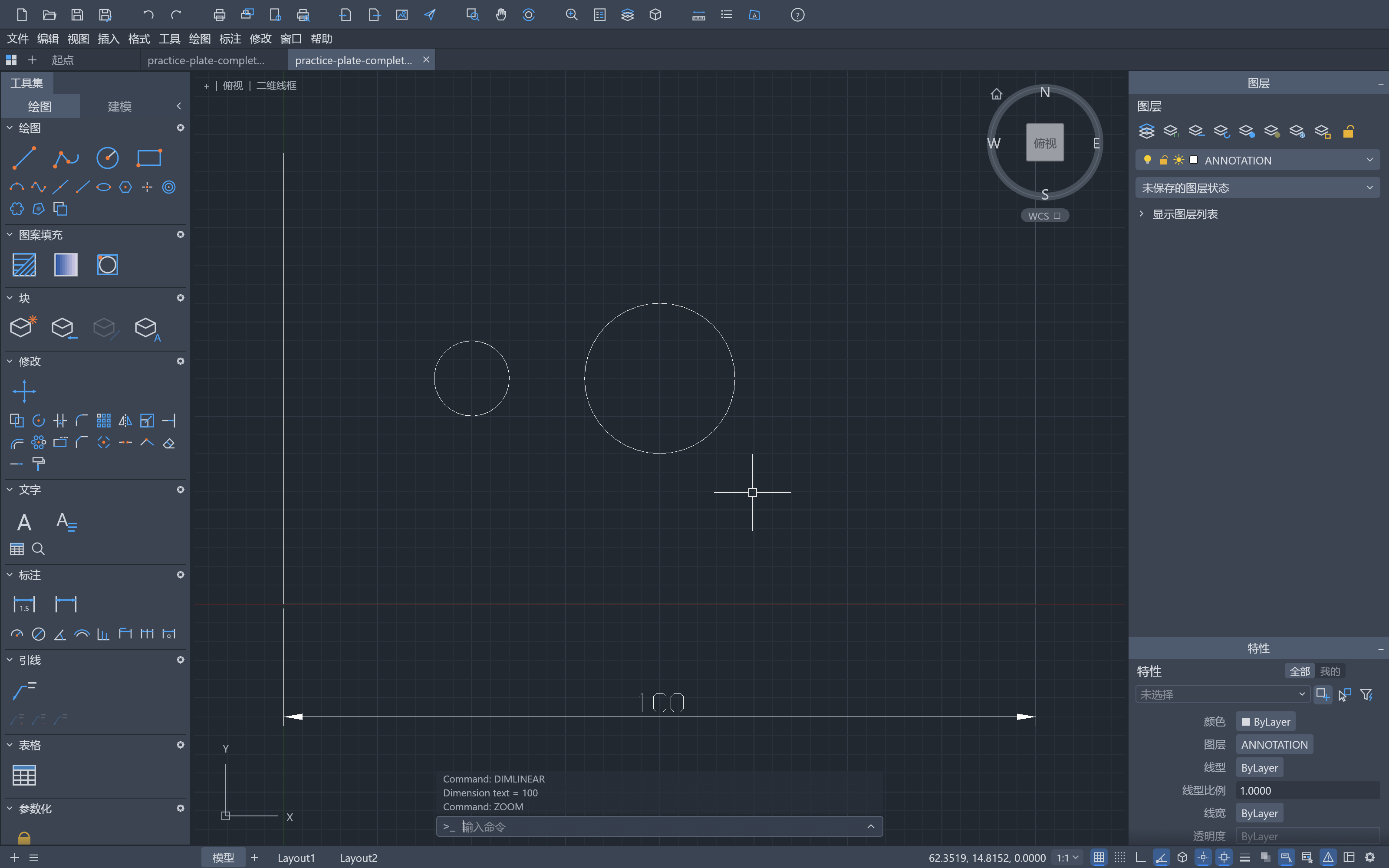
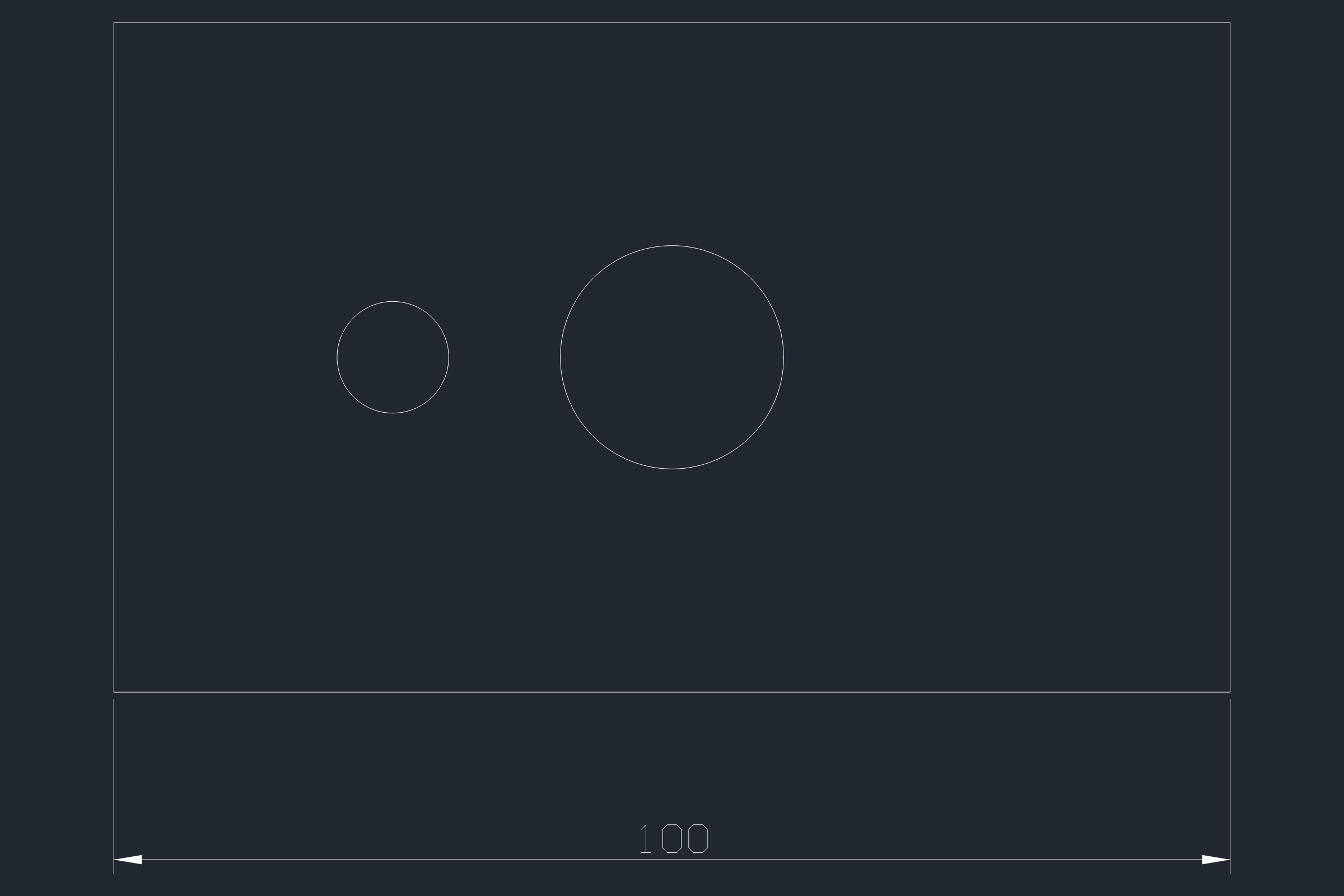
可选 CLI 核对:在便携程序文件夹打开 PowerShell。将 INPUT 与 OUTPUT 替换成完整文件路径,输入输出使用不同文件名。先执行 info,出错时停止。下方 convert 命令已用保存后的 DXF 验证。
.\cadcraft-cli.exe info "INPUT.dxf"
.\cadcraft-cli.exe convert "INPUT.dxf" "OUTPUT.png"
5. 用相同原始文件体验浏览器版
打开本站 CADCraft 浏览器构建。点击编辑器内部,按 Ctrl+O 选择 practice-plate.dxf。点击命令行,输入 CIRCLE 25,30 5,再按 Enter。Ctrl+S 会下载 DXF,不会静默覆盖本地原文件;用 Ctrl+O 重开下载后的副本。
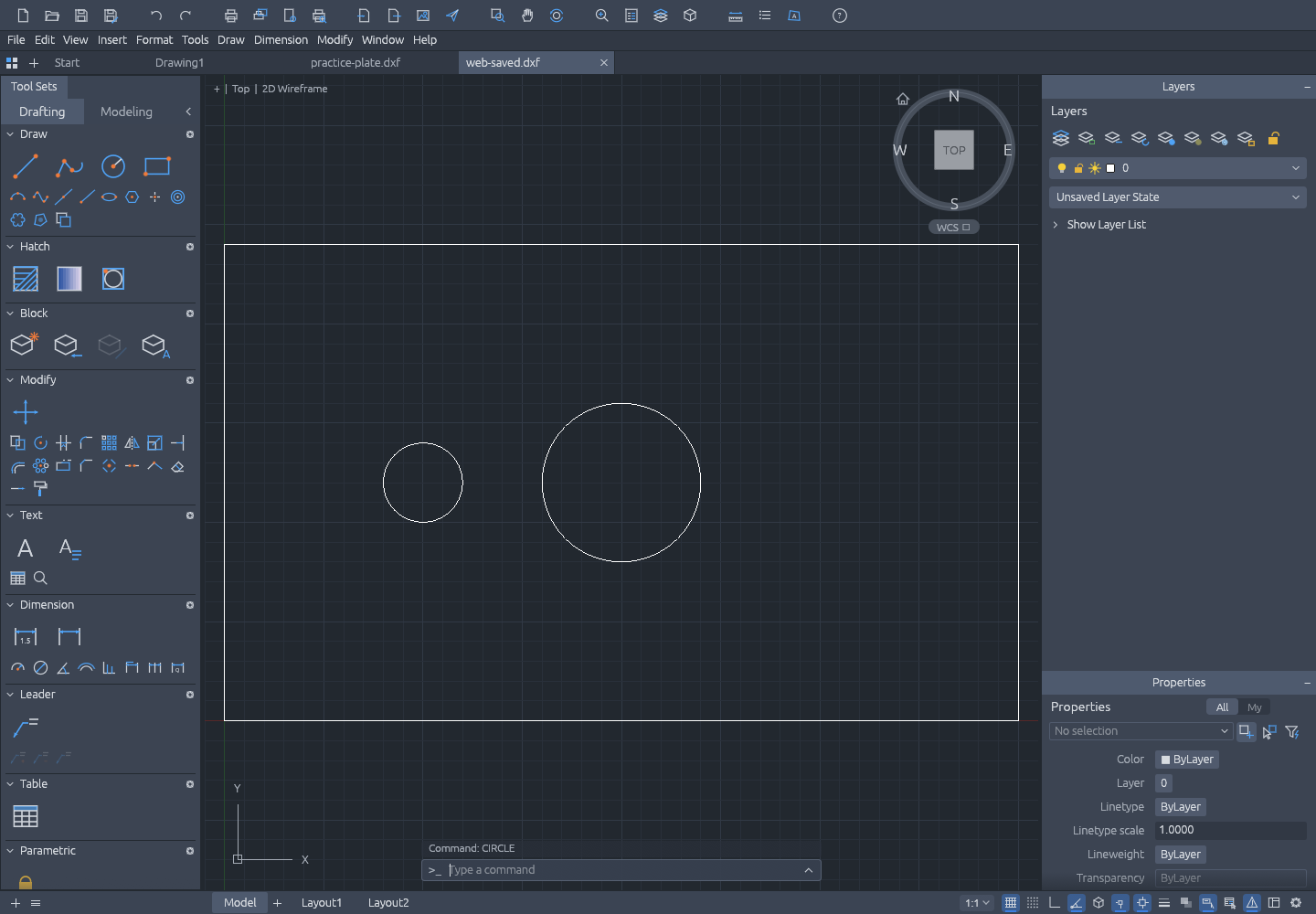
自动渲染模式和 CPU 兼容模式均通过这个简单 Chromium 流程;未测试手机制图、大图纸或浏览器 DWG 往返。