
FREE PHOTOCRAFT · SOLIDCRAFT
SolidCraft 入门教程:带孔安装板建模、改尺寸与导出
跟随 SolidCraft v0.12.0 真实案例,制作双孔安装板,理解草图约束与参数化拉伸,下载可编辑模型、完整脚本和 STEP/STL 文件。
SolidCraft v0.12.0 · 独立中文指南 · 2026 年 10 月 16 日
案例目标与准备
我们通过 MCP 驱动 Windows x64 的 SolidCraft v0.12.0 桌面应用制作了下方安装板。截图来自实际应用窗口。你可以下载完整脚本重建同一模型,再在桌面应用里查看草图与时间线;本页不要求配置 AI 客户端。
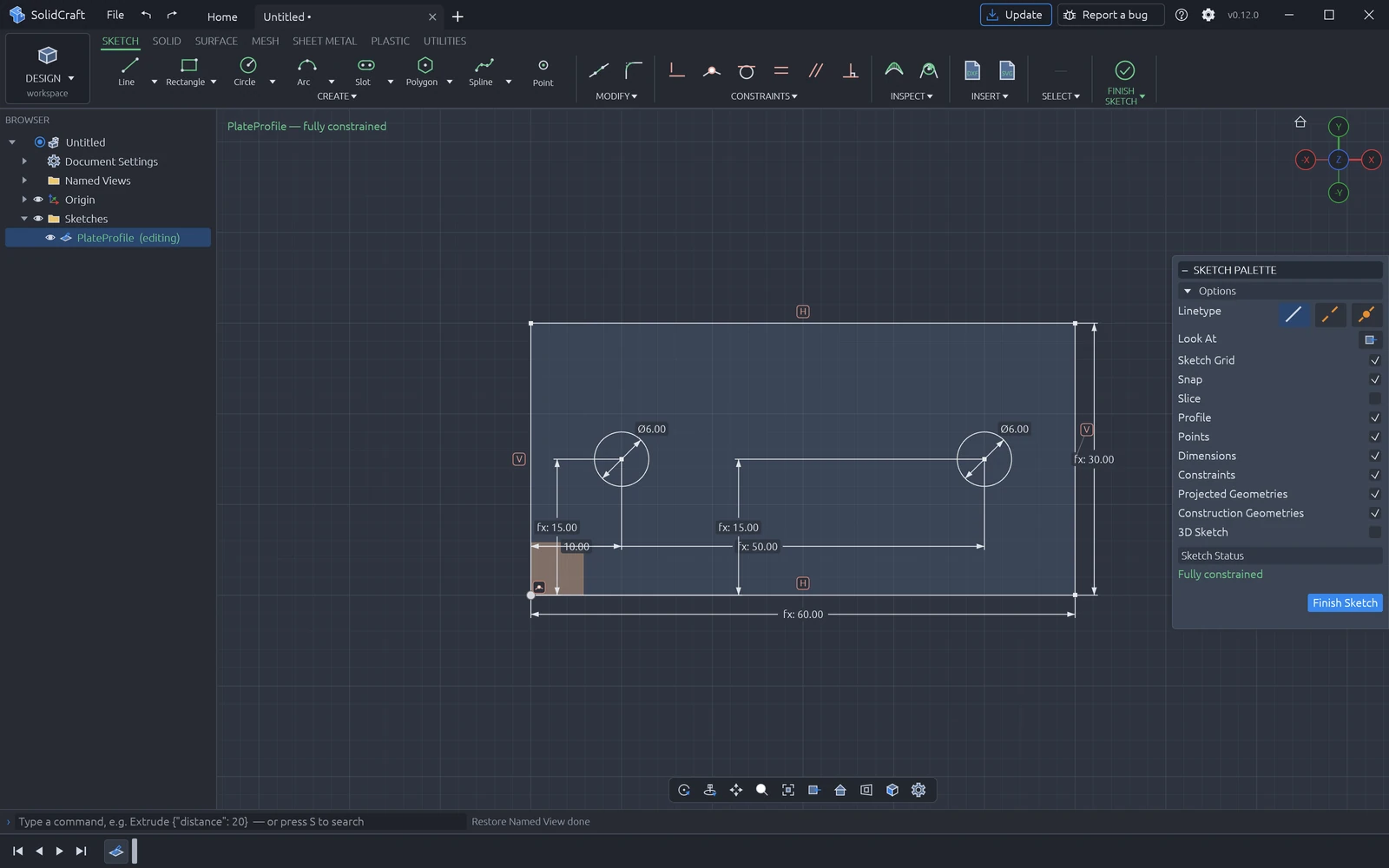
目标尺寸:宽 60 mm、高 30 mm、厚 4 mm;两个直径 6 mm 的通孔,孔中心为 (10,15) 和 (50,15) mm。所有单位为 mm,草图位于 XY 平面,沿正 Z 拉伸。
先按 Windows 便携版安装步骤完整解压软件。在该目录的地址栏输入 powershell 并回车,以下命令都在这个 PowerShell 窗口执行。把下载的 mounting-plate.json 保存到同一目录,确认文件名没有多出 .txt。
1. 重建模型并打开设计
.\solidcraft-cli.exe run .\mounting-plate.json --save .\my-plate.solidcraft --out .\my-plate.step --out .\my-plate.stl
.\solidcraft.exe .\my-plate.solidcraft
第一条命令成功后,目录中应出现 my-plate.solidcraft、my-plate.step 和 my-plate.stl;第二条打开原生设计。若命令失败,先读错误,不继续覆盖输出。下面按脚本顺序解释模型是怎么形成的。
2. 用参数约束矩形与孔
脚本先定义 width=60 mm、height=30 mm、thickness=4 mm,再创建 PlateProfile 草图。矩形从原点 (0,0) 到 (60,30),底边长度绑定 width,右边长度绑定 height。原点重合与水平/垂直约束固定其位置和方向。
两个圆分别使用 x=10 mm 和 x=width−10 mm;两者 y=height/2,直径均为 6 mm。这样宽度改变时,右孔仍距右边 10 mm。实际案例的草图自由度 DOF 为 0,表示完全约束。不要只画一个看起来差不多的圆。
3. 拉伸外轮廓,保留两个通孔
完成草图后,脚本使用 solid.extrude,distance 取 thickness,profiles 指定矩形的外边界 l1、l2、l3、l4。两个内圆作为孔保留;不是把所有独立轮廓都填成实体。
{"command":"solid.extrude","params":{"distance":"thickness","profiles":[{"curves":["l1","l2","l3","l4"]}],"body_name":"MountingPlate"}}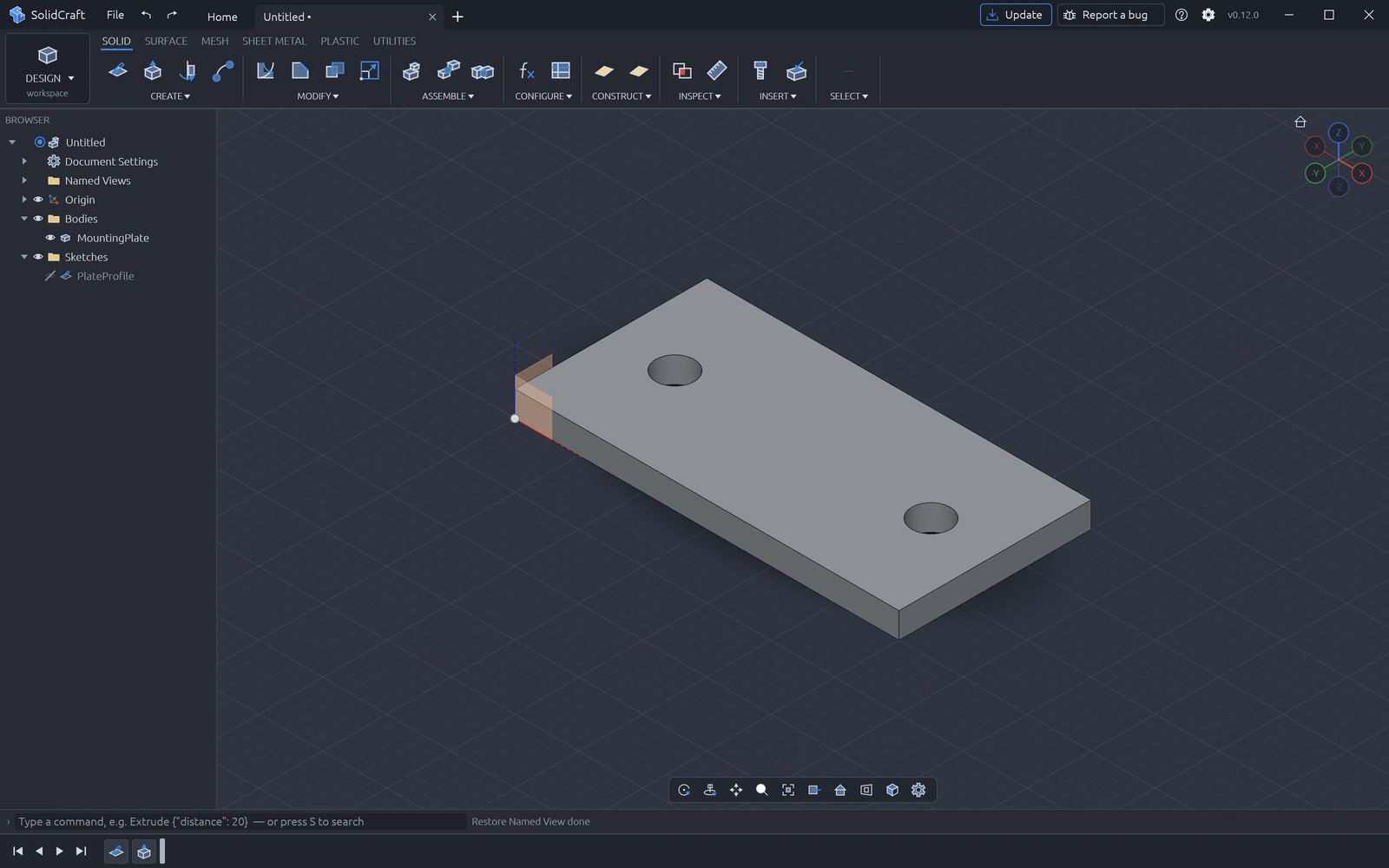
4. 把宽度从 60 mm 改成 80 mm
将下列内容完整保存为同目录的 resize.json。先在记事本中粘贴,选择“另存为 → 所有文件”,文件名填 resize.json;然后在 PowerShell 执行下方命令。
{"commands":[{"command":"parameters.change","params":{"name":"width","expression":"80 mm"}}]}.\solidcraft-cli.exe run .\resize.json --in .\my-plate.solidcraft --save .\my-plate-80.solidcraft --out .\my-plate-80.step
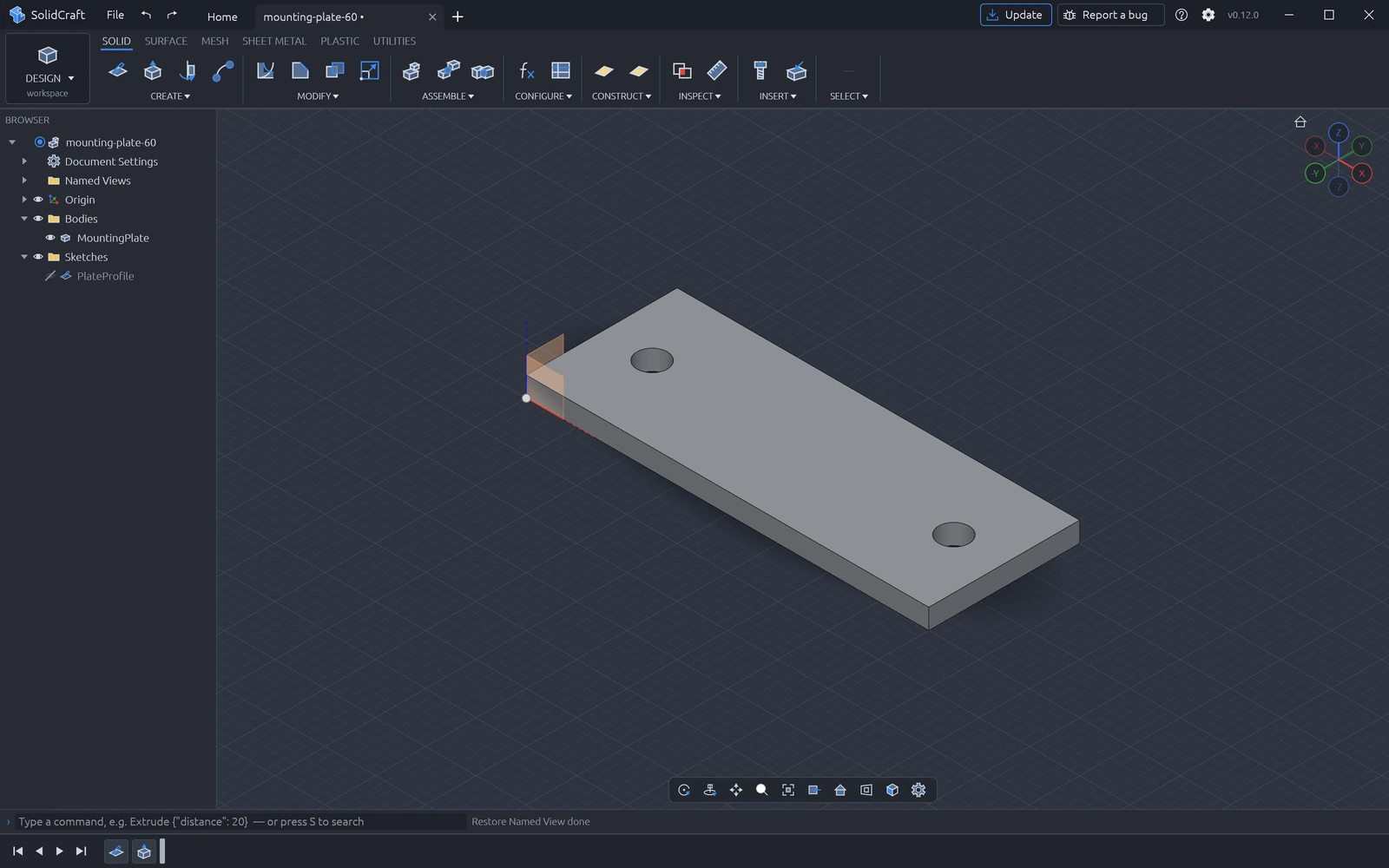
.\solidcraft.exe .\my-plate-80.solidcraft成功时外形尺寸应为 80×30×4 mm,右孔中心 x 从 50 变为 70 mm,仍保留两端各 10 mm 的边距。左孔保持 (10,15)。这一步同时检查草图表达式与拉伸时间线是否真的跟随参数。
5. 测量、重新打开与导出检查
.\solidcraft-cli.exe eval .\my-plate.solidcraft --json-out .\measures-60.json
.\solidcraft-cli.exe eval .\my-plate-80.solidcraft --json-out .\measures-80.json
.\solidcraft-cli.exe eval .\my-plate.step --json-out .\step-check.json
手机端可在表格内左右滑动。
| 检查项 | 60 mm 版本 | 80 mm 版本 |
|---|---|---|
| 实体数量 | 1 | 1 |
| 包围盒尺寸 / mm | 60 × 30 × 4 | 80 × 30 × 4 |
| 体积 / mm³ | 6973.843 | 9373.843 |
| 右孔中心 / mm | (50, 15) | (70, 15) |
矩形体积减去两个圆柱孔的解析值分别约为 6973.805 和 9373.805 mm³;本例测量与解析值的相对误差均小于 0.001%。我们也重新打开了 60 mm 原生设计并重新导入 STEP,核对实体数量、包围盒与体积。
原生 .solidcraft 保留可编辑历史;STEP 用于交换实体,不能据此期待恢复原始特征时间线;STL 是三角网格。文件导出成功不等于完成切片或实际打印,打印前还要检查单位、方向和制造公差。
遇到问题与下一步
若拉伸填满了孔,先核对 profiles 是否只选择矩形外边界;若改宽度后孔不移动,核对右孔横向尺寸是否绑定 width - 10 mm。不要在参数改变后靠拖动补位置。
来源与适用版本
资料核对:2026 年 10 月 16 日。本文以 SolidCraft v0.12.0 为案例版本;最新发行版和主分支文档可能继续变化。本站是独立指南。
官方 GitHub · v0.12.0 发行说明 · 官方入门文档 · 草图与约束 · MCP 工具说明