
FREE PHOTOCRAFT · SOLIDCRAFT
SolidCraft AI / MCP 教程:连接客户端、改尺寸与检查导出
了解 SolidCraft MCP 无界面与桌面桥接模式,连接 Claude Code,并用真实安装板案例验证参数修改、测量、截图、保存和 STEP 导出。
SolidCraft v0.12.0 · 独立中文指南 · 2026 年 10 月 16 日
AI 集成到底做什么?
SolidCraft 的 MCP 服务把建模命令交给兼容的 AI 客户端调用。客户端负责理解请求与规划;SolidCraft 负责草图、实体、参数和文件操作。MCP 本身不是语言模型,也不提供免费模型额度。
本页案例已通过实际 MCP 工具调用,驱动 Windows v0.12.0 桌面应用完成改尺寸、测量、截图、保存与导出。Claude Code 的接入写法来自官方文档;我们没有为本教程进行付费模型对话或验证模型成功率。
1. 准备程序、工作目录与模型
- 按下载页解压 Windows x64 便携包,确认有 solidcraft.exe 和 solidcraft-cli.exe。
- 在自己的文档目录创建 SolidCraftDemo 文件夹;把 mounting-plate-60.solidcraft 下载到该文件夹。
- 在便携版目录打开 PowerShell。下面命令只开放 SolidCraftDemo 目录给这个 MCP 会话。
$demo = Join-Path ([Environment]::GetFolderPath("MyDocuments")) "SolidCraftDemo"
New-Item -ItemType Directory -Force -Path $demo | Out-Null
2. 选择无界面或桌面桥接模式
无界面模式在独立会话中建模,不会显示桌面窗口。下面命令可用于确认 MCP 进程能够启动;它等待客户端输入时没有普通提示符是正常现象。按 Ctrl+C 结束手动启动,再让 AI 客户端启动它。
.\solidcraft-cli.exe mcp --allow-path "$demo"桌面桥接模式可以看见建模过程。在第一个 PowerShell 窗口启动下方命令并保持运行;客户端使用 --connect 连接同一个端口。若端口已被其他程序占用,停止这次尝试,选择另一个明确端口并同步修改两处。
.\solidcraft.exe --control 7878桥接只连接本机 127.0.0.1;服务通过应用自己的本地令牌机制连接,不需要把令牌或模型服务密钥粘贴到教程或聊天。
3. 将 MCP 接入 Claude Code
前提:你已安装并能正常使用 Claude Code。另开一个 PowerShell 窗口,进入便携版目录,复制下面四行。此操作向 Claude Code 注册本地 MCP 服务,使用你已经配置的客户端账号;它不会为 SolidCraft 创建模型服务账号。
$demo = Join-Path ([Environment]::GetFolderPath("MyDocuments")) "SolidCraftDemo"
$cli = (Resolve-Path .\solidcraft-cli.exe).Path
claude mcp add solidcraft -- "$cli" mcp --connect 127.0.0.1:7878 --allow-path "$demo"
claude mcp list
确认列表出现 solidcraft 并能连接,再进入 Claude Code 会话查询工具。先调用 list_commands 或 inspect_design,成功后才进行模型修改。使用其他兼容客户端时,把同一 CLI 完整路径填为 command,把 mcp、--connect、127.0.0.1:7878、--allow-path 和工作目录完整路径分别填入 args;配置文件位置按该客户端文档核对。
4. 用安装板跑通一个闭环
将工作目录的完整路径告诉客户端,再发送以下任务。模型表达能力和响应速度取决于客户端、模型及零件复杂度;先从这个固定小案例开始。
打开 SolidCraftDemo 目录中的 mounting-plate-60.solidcraft。先检查参数、实体数量和时间线错误。把 width 设置为 80 mm,保留 height=30 mm、thickness=4 mm 和两个直径 6 mm 的孔。测量包围盒和体积,并确认右孔中心为 (70,15) mm。先截图检查,最后另存 mounting-plate-ai-80.solidcraft 并导出 mounting-plate-ai-80.step,不覆盖输入文件。手机端可在表格内左右滑动。
| 顺序 | 工具与参数 | 看到什么算成功 |
|---|---|---|
| 1 | open → inspect_design | 一个实体,width=60,无特征错误。 |
| 2 | set_parameter {"name":"width","value":"80 mm"} | 返回重建结果,没有失败特征。 |
| 3 | measure → inspect_design | 80×30×4 mm;约 9373.843 mm³;右孔 x=70。 |
| 4 | screenshot | 截图中是两个通孔的安装板。 |
| 5 | save → export | 新原生文件和 STEP 均存在,输入文件保留。 |
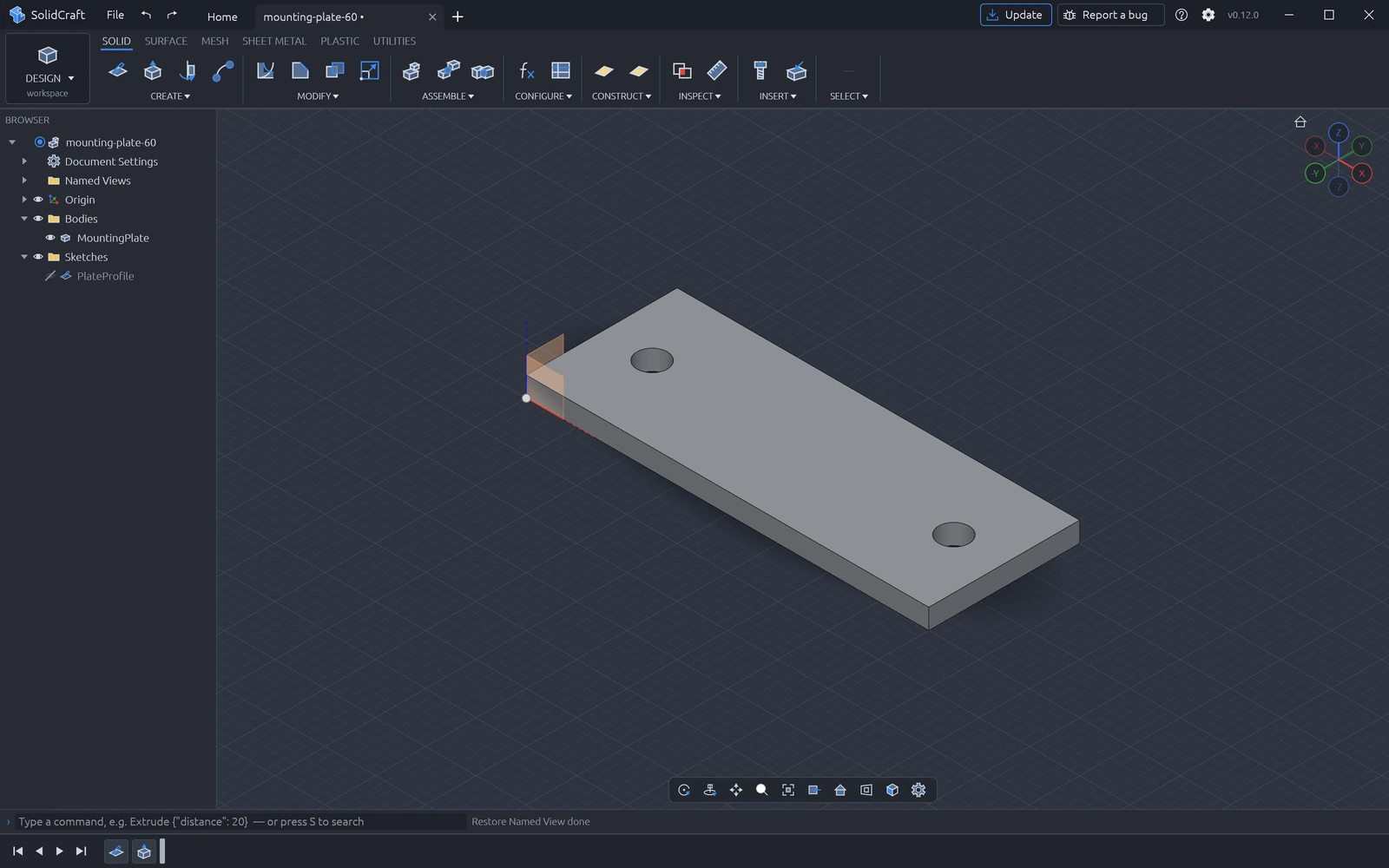
需要不依赖 AI 客户端的协议自检时,可下载 Python MCP 自检脚本。将脚本放在便携版目录,在同一 PowerShell 窗口运行下方命令;它启动独立无界面 MCP 会话,使用案例模型,检查参数重建并写入新文件。需要 Python 3,无第三方包。
python .\mcp-resize.py --cli .\solidcraft-cli.exe --design "$demo\mounting-plate-60.solidcraft" --out "$demo\mcp-check"看到 PASS、80×30×4 mm 和新的导出文件,表示本地 MCP 工具链跑通;这不等于验证任何特定语言模型能稳定完成任务。
失败时按这条顺序排查
- 找不到 CLI:核对客户端配置中的完整路径,不把 solidcraft.exe 当作 MCP 服务。
- no SolidCraft app is listening:先启动桌面 --control,再核对客户端连接端口。
- 路径被拒绝:模型和输出放进明确允许的工作目录,核对 --allow-path;不要为了绕过错误开放整个磁盘。
- 参数调用失败:set_parameter 使用 value;引擎命令 parameters.change 使用 expression,两个接口的字段不同。
- 模型中途失败:先 inspect_design 查看当前状态再重试;网络或应用中断后不能假定上一次修改没有执行。
- 连接成功但没有模型回复:检查 AI 客户端自身的账号、模型服务和额度。
来源与适用版本
资料核对:2026 年 10 月 16 日。本文以 SolidCraft v0.12.0 为案例版本;最新发行版和主分支文档可能继续变化。本站是独立指南。